

ソフトバンクの電波改善ガイド|自宅・外出先で繋がりにくい対処法
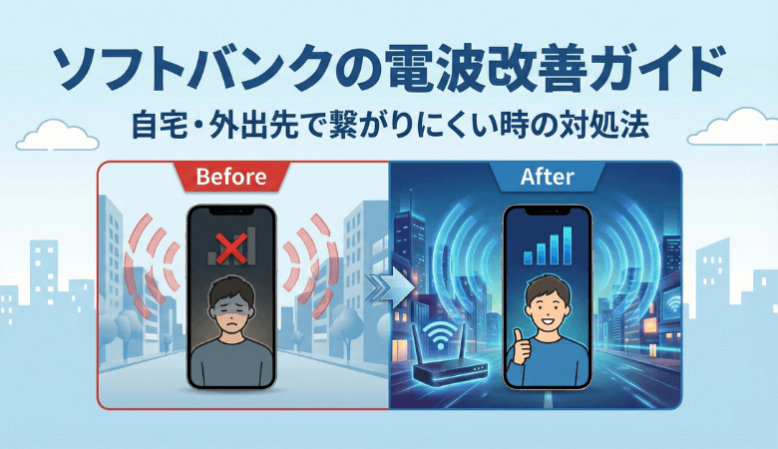
ソフトバンクの電波が「なんか最近おかしいな…」と感じていても、いきなり機種変更や乗り換えに踏み切るのはちょっと怖いですよね。
家では圏外ぎみ、職場では遅い、外出先ではたまにプツプツ切れる。
しかも原因が「電波なのか」「設定なのか」「契約なのか」が分からないままだと、モヤモヤだけがたまっていきます。
この記事では、そんな不安を減らすために、ソフトバンクの電波が不安定なときに確認したいポイントを順番に整理しました。ざっくり言うと、こんな内容をまとめています。
- 今日だけおかしいのか/特定の場所だけ弱いのかを切り分ける方法
- 機内モード・再起動・SIM・設定など、自分でできる基本チェック
- 自宅や職場での電波が弱いときに使える屋内電波改善サービスやホームアンテナの考え方
- 地下・ビル内・イベント会場などでのトラブルを、公式の電波改善窓口へ伝えるコツ
- iPhone/Androidそれぞれで見直したい電波まわりの設定ポイント
- どうしても電波が合わないときの8日間キャンセルを検討するときの注意点
まずは自分でできるチェックから始めて、必要ならソフトバンク公式の電波改善サービスや8日間キャンセルまで視野に入れることをおすすめします。
目 次

ソフトバンクの電波改善を始める前に原因を切り分ける
ソフトバンクの電波が「急に悪くなった」「なんとなく遅い」と感じたときは、いきなり機種変更や乗り換えを考える前に、まず原因を切り分けておくと安心です。
ソフトバンク側の障害なのか、自分のエリアや環境の問題なのか、速度制限なのかで、取るべき対処が大きく変わります。
この章では、その見分け方の入り口を整理していきます。
今日だけおかしいときは障害やメンテナンスを確認する
朝から突然つながらない、圏外や「4G」が消える、電話が急に切れるといった場合は、まずソフトバンク側で通信障害やメンテナンスが発生していないかを確認します。
チェックしておきたいポイントは次のとおりです。
- ソフトバンク公式サイトの「障害情報」「メンテナンス工事のお知らせ」を確認する
- 同じ場所でソフトバンク回線の家族・同僚もつながりにくくなっていないか聞いてみる
- Wi-Fi経由では問題なく使えるかどうかを試してみる
公式の障害情報やメンテナンス情報に掲載がある場合は、こちらでできる対処は限られます。
自分だけのトラブルだと思い込んで、むやみに設定をいじりすぎないことも大切です。
もし公式情報に何も出ていないのに広い範囲でつながりにくいときは、時間を少しおいて再度試したり、場所を変えて様子を見てみましょう。
決まった場所だけ圏外・低速になるときはエリアを疑う
自宅は問題ないのに職場だけ圏外になる、地下やビルの奥だけ極端に遅くなる。
そんなときは、場所の特性や建物の構造が影響している可能性が高いです。
状況をざっくり整理すると、ソフトバンクへの相談もしやすくなります。
- 屋外ではつながるのに、建物の中に入ると電波が弱くなるか
- 地下・高層階・工場内など、特定のフロアだけ電波状態が悪いか
- いつも同じ場所・時間帯でだけ遅くなるのか、不規則なのか
あわせて、ソフトバンク公式のサービスエリアマップで、その地域が十分にエリア内かどうかを確認しておくと、あとで案内を受けるときに話が早くなります。
エリア自体がまだ弱い、または建物の構造的に電波が入りにくい場合は、後ほど紹介する屋内電波改善サービスの対象になりやすいパターンです。
遅いだけのときは速度制限や混雑状況を確認する
アンテナは立っているのに、ページ表示や動画だけが妙に遅いときは、速度制限や時間帯による混雑を疑います。
特に確認しておきたいのは次の3点です。
- My SoftBankで当月のデータ量と通信速度制御の有無を確認する
- 直近数日間に大容量の動画視聴やアプリダウンロードをしていないか振り返る
- 夕方〜夜など混みやすい時間帯だけ遅くなっていないかを見る
契約プランによっては、一定以上データ通信を使うとその月の残り期間や一定期間だけ速度が大きく制限されることがあります。
まずはギガの残量と、速度制限がかかっていないかどうかをはっきりさせておきましょう。
速度制限や混雑が原因と分かれば、プラン変更や自宅のWi-Fi・フリーWi-Fiの活用など、これからの使い方を見直すきっかけにもなります。
ソフトバンクの電波が悪いときに自分で試せること
ソフトバンクの電波が不安定なときは、まず自分でできる基本的なチェックから順番に試してみると、意外とあっさり直ることがあります。
ここでは、特別な知識がなくてもできる3つのセルフチェックをまとめました。
機内モードの切り替えと再起動で回線をつなぎ直す
いちばん手軽で効果が出やすいのが、機内モードのオン・オフとスマホ本体の再起動です。
回線とのつながりをいったんリセットすることで、電波のつかみ直しや一時的な不具合の解消が期待できます。
試す順番の目安は次のとおりです。
- 機内モードをオンにして、10〜20秒ほど待つ
- 機内モードをオフにして、4G・5Gの表示が戻るか確認する
- 改善しない場合はスマホの電源を切り、30秒ほど置いてから再起動する
再起動の途中は通信ができないので、通話や認証コードが不要なタイミングで行うのがおすすめです。
それでも状況が変わらない場合は、次のSIMまわりの確認に進みます。
SIMやeSIMの状態・挿し直しで改善するかチェックする
電波が急に不安定になったり、「SIMなし」「圏外」が頻繁に出る場合は、SIMカードやeSIMの状態に原因があることもあります。
物理SIMの場合は、次の点をチェックしてみてください。
- SIMトレイがしっかり奥まで差し込まれているか
- SIMカードの金属部分に目立つ汚れや傷がないか
- 端末の電源を切った状態で、SIMを抜き差ししてから再起動したか
eSIMの場合は、プロファイルの再ダウンロードや再設定が必要になるケースもあります。
その際は、誤って削除してしまうと自分だけで復旧できないこともあるため、操作に不安があるときはソフトバンクショップやサポート窓口に相談しながら進めると安心です。
モバイル通信やネットワーク設定を見直す
設定のちょっとした変更がきっかけで、モバイル通信自体がオフになっていたり、特定の回線だけに固定されていることもあります。
機内モードやSIMに問題がなさそうなら、ネットワーク設定も確認してみましょう。
チェックしておきたい主な項目は次のとおりです。
- 「モバイルデータ通信」がオンになっているか
- 4G/5Gなどの利用設定が契約プランに合っているか
- 省電力モードやデータセーバーが通信速度に影響していないか
それでも改善しないときは、端末側の機能として用意されているネットワーク設定リセットを検討する方法もあります。
ただし、Wi-Fiのパスワードなども消える場合があるため、実行前にメモを取る・控えを残しておくことを忘れないようにしましょう。
自宅や職場でソフトバンクの電波が弱いときの対処法
家やオフィスなど、毎日いる場所でソフトバンクの電波が弱いとストレスがたまりやすいですよね。
ここでは、場所ごとのクセを整理しながら、屋内でできる電波改善の考え方をまとめます。
部屋のどこで良くてどこで悪いかをまず確認する
屋内の電波改善を相談する前に、「どこで弱くて、どこなら問題なく使えるか」をざっくり把握しておくと話がスムーズです。
例えば、こんな観点でメモしておくと役立ちます。
- 窓際・玄関・ベランダと、部屋の中心部で電波の差があるか
- 1階と2階、フロアによって状況が変わるか
- 決まった部屋・決まった席だけ圏外や低速にならないか
ざっくり状況を一覧で整理すると、ソフトバンク側にも伝えやすくなります。
| 場所 | 症状 | メモしておきたいこと |
| 窓際・玄関周り | 電波が安定しやすい | アンテナの本数、時間帯の違い |
| 部屋の中心・奥側 | 圏外・低速になりやすい | どのアプリで困るか(通話・動画など) |
| 特定の部屋や会議室 | 常に弱い | 壁の材質や窓の有無、人数 |
こうして傾向が見えると、「屋外からの電波は届いているのか」「建物の中だけが弱いのか」が見えてきます。
この情報が、次の屋内電波改善サービスの検討材料になります。
ソフトバンクの屋内電波改善サービスの内容を知る
自宅や職場の一部だけ電波が弱い場合は、ソフトバンクが提供している「屋内の電波改善サービス」を検討する価値があります。
このサービスでは、申し込み内容と実際の電波状況をもとに、建物環境に合った専用機器を提案してくれる無料の改善メニューが用意されています。
ざっくりイメージすると、次のような流れです。
- 電波が弱い場所や状況をフォームや窓口からソフトバンクに伝える
- 建物の構造や周辺の電波状況を踏まえて、改善方法や機器の提案を受ける
- 案内に沿って機器を設置し、屋内の電波状態が改善されるか確認する
お客さまの環境によっては提案できないケースもありますが、「自分だけではどうしようもない屋内の電波」を正式な窓口で相談できるのがこのサービスの強みです。
ホームアンテナなど機器を使うケースをイメージする
屋内電波改善サービスの提案内容として代表的なのが、ホームアンテナFT(フェムトセルタイプ)やホームアンテナ3(リピータータイプ)などの専用機器です。
それぞれ、おおまかには次のようなイメージで使い分けられます。
- 自宅にインターネット回線があり、その回線を使って屋内電波を強くしたい → ホームアンテナFTタイプ
- 窓際までは屋外の電波が来ていて、それを部屋の中まで引き込みたい → ホームアンテナ3タイプ
どちらも、条件を満たせばソフトバンク側が無料で提供している屋内電波改善サービスの一種です。
ただし、設置できる場所や回線の条件などが決められているため、自己判断で機器だけ用意するのではなく、必ず公式の申込窓口から相談するようにしてください。
「電波の改善だけでなく、プランの見直しや機種変更も一緒に相談したい」という場合は、モバシティから問い合わせてもらうのも一つの方法です。
外出先や施設でソフトバンクの電波が不安定なとき
地下鉄や商業施設、イベント会場など、外出先でソフトバンクの電波が不安定だと「たまたまなのか、この場所が弱いのか」が気になりますよね。
ここでは、場所の傾向を整理してから電波改善の要望を出す流れをまとめます。
地下・高層階・イベント会場など場所の傾向をメモする
まずは、電波がおかしくなる場所とタイミングをざっくりメモしておくのがおすすめです。
後からソフトバンクに電波改善の要望を出すときに、ここが具体的に書けていると伝わり方が変わります。
チェックしておきたいポイントは次のとおりです。
- 地下鉄のホーム・車内、商業施設のフロア名、イベント会場のエリアなど「どこで」弱いか
- 平日朝の通勤時間帯、休日の昼間など「いつ」つながりにくくなるか
- 圏外になるのか、アンテナは立つのにデータ通信だけ極端に遅くなるのかといった症状
特に、住所や施設名があいまいだと場所の特定が難しくなるので、「駅名+何番線ホーム」「○○ショッピングモール○階」といったレベルで書き残しておくと安心です。
電波改善の要望を公式窓口に出すときのポイント
外出先や施設での電波改善は、ソフトバンクの電波改善サービス窓口に要望を出すことで検討してもらえます。
その際、できるだけ状況が伝わるように、次のような情報をセットで伝えるとスムーズです。
- 場所の情報:駅名・フロア・店舗名・住所など、できるだけ具体的に
- 時間帯:終日悪いのか、特定の時間(朝・昼・夕方)だけなのか
- 症状:通話が切れる、データ通信だけ遅い、完全に圏外になる など
- 利用している機種名と、SoftBank/Y!mobile/LINEMOなど回線の種類
要望を送ったからといって、すぐに改善されるとは限りませんが、公式窓口に声を届けることで、エリア改善の検討対象に乗るイメージです。
同じ場所で困っている人が多いほど優先度が上がりやすいので、「自分ひとりかも」と遠慮せず、気になったタイミングで相談してみてください。
My SoftBankなどから要望を送る流れを押さえる
個人の利用であれば、ソフトバンクはMy SoftBankアプリや専用窓口から電波改善の要望を受け付けています。
メニュー名やボタン配置は変わることがありますが、おおまかな流れは次のようなイメージです。
- My SoftBankアプリを開き、対象の携帯電話番号の回線を選ぶ
- 「サポート」や「お問い合わせ」など電波や通信品質に関するメニューを開く
- 「電波が入りにくい」「電波改善のご要望」といった項目からフォーム画面へ進む
- 場所・時間帯・症状など、先ほどメモした内容をフォームに入力して送信する
アプリの操作が不安な場合や、施設単位での相談をしたい場合は、ソフトバンクショップや公式の電波改善サービス窓口から問い合わせることもできます。
その際も、「どこで・いつ・どんなふうに困っているか」を具体的に伝えることを意識しておくと、後の提案につながりやすくなります。
ソフトバンクの電波トラブル iPhoneとAndroidのチェックポイント
ここまでの対処を試しても改善しないときは、使っている端末ごとの設定もチェックしておくと安心です。
この章では、iPhoneとAndroidで見ておきたい電波まわりのポイントを整理します。
iPhoneで圏外や「検索中」が続くときの基本手順
iPhoneで「圏外」や「検索中」が長く続くときは、まずiPhone側の基本設定から確認していきます。
順番に見ていくと、どこに原因がありそうか切り分けやすくなります。
チェックしたいポイントの例は次のとおりです。
- 設定アプリで「モバイル通信」がオンになっているか
- 「モバイル通信プラン」が正しく表示されているか(電話番号やキャリア名)
- 「通信のオプション」で4G/5Gの設定が契約内容に合っているか
- 「キャリア設定アップデート」やiOSのアップデート通知が出ていないか
それでも改善しない場合は、ネットワーク設定のリセットを検討します。
この操作をすると、保存していたWi-Fiのパスワードなども消えるため、実行前に必要な情報はメモしておくようにしてください。
Androidで4G・5G設定や省電力設定を見直す
Androidの場合は、機種やメーカーごとにメニュー名が少しずつ違いますが、見直すポイントの考え方は共通しています。
電波が弱いと感じたら、モバイルネットワークと省電力まわりを一度チェックしてみてください。
代表的な確認ポイントは次のようなものです。
- 設定アプリの「ネットワークとインターネット」などからモバイルデータがオンになっているか
- 優先ネットワークの種類が「5G/4G/3G 自動」など適切なモードになっているか
- 省電力モードやデータセーバーがオンになっていて通信が制限されていないか
アプリごとのデータ節約機能やバックグラウンド通信制限が効きすぎていると、通知や読み込みだけ遅くなることもあります。
電波の問題か、設定で通信をしぼっているだけなのか、切り分けておくと次の相談がしやすくなります。
端末不良や料金滞納など回線以外の原因を切り分ける
設定を見直しても改善しない場合は、回線以外の理由が隠れていないかも確認しておきましょう。
例えば、次のようなケースです。
- 別のソフトバンク端末に同じSIMを挿すと問題なく使える → 端末側の不具合の可能性
- 同じ端末で他社のSIMならつながる → ソフトバンク回線や契約状態の確認が必要
- 請求の未払いがあり、利用停止や一時的な制限がかかっている
水濡れ・落下などで内部が故障している場合も、電波だけが不安定になることがあります。
心当たりがあるときは、ソフトバンクショップでの点検や、公式サポートへの相談も早めに検討してみてください。
料金や契約状態の確認が必要な場合も、自己判断で放置せず、必ず公式の窓口で状況を確認するのがおすすめです。
電波が改善しないときの8日間キャンセルの考え方
いろいろ試してもどうしても電波が合わないときの最後の手段が、ソフトバンクの「8日間キャンセル」です。
「とりあえず契約してみたけど、この電波状況ではさすがにつらい」というときのための仕組みで、何でも自由にやり直せる制度ではないことだけ先に押さえておきましょう。
8日間キャンセルについてまず詳しく知りたい方は、こちらの記事もあわせてチェックしてください。
8日間キャンセルの対象と申し出先を整理する
ソフトバンクの「8日間キャンセル」は、主に次のようなケースで申し出ができる制度です。
- 自宅・勤務先・通学先など日常的に使う場所の電波状況が不十分だった
- 契約時の説明が十分でなかった、または契約書面が交付されていなかった
- 上記のような理由があり、サービス開始日または契約書面受領日の「遅い方」から8日以内である
対象になる契約のイメージは、公式案内では次のように整理されています。
- ソフトバンクとの通信サービス契約
- ソフトバンクや販売店との携帯電話機・付属品などの売買契約
- 端末代金の分割払い契約など(下取りプログラムなど一部を除く)
申し出先は、契約した場所ごとに異なる点にも注意が必要です。
- ショップや量販店で契約した場合:その契約店舗
- オンラインで契約した場合:ソフトバンクのオンライン専用コールセンター
なお、申告内容によっては8日間キャンセルを受け付けてもらえない場合もあると公式に案内されています。
「とりあえず気が変わっただけ」といった理由だと対象外になりやすいので、電波状況や説明面で気になる点は、具体的に整理してから相談しましょう。
「全部無料」ではないときに発生する料金を理解する
名前から「8日以内なら完全に無料でなかったことにできる」とイメージしがちですが、実際には利用した分の料金は支払いが必要なのが基本です。
ソフトバンクの公式案内では、おおまかに次のような考え方が示されています。
- 基本使用料・定額料など:解除日当日までの日割り分が発生
- 通話料・通信料・追加データ料・有料コンテンツ料など:使った分は全額支払い
- 端末の状態によっては、破損や付属品欠品があると受付不可になる場合がある
つまり、「8日間キャンセル=料金ゼロ」ではないということです。
どこまでの費用が対象になるかは契約内容によって変わるため、実際に申し出る際には、必ずその場で最新の案内を確認してください。
「どこまで料金がかかるのか」「端末や付属品はどう返せばいいのか」を先に聞いておくと、後から想定外の請求に驚くリスクを減らせます。
乗り換えの場合に元のキャリアへ戻れるか確認しておく
MNPでソフトバンクに乗り換えたあとに8日間キャンセルを使うときは、「元のキャリアにどう戻るか」もセットで考える必要があります。
ポイントを整理すると、次のようなイメージです。
- ソフトバンク側で8日間キャンセルが成立しても、自動的に転出前の契約状態に戻るわけではない
- 元のキャリアに戻る場合は、新たにMNPなどの手続きをしてもらう必要がある
- 以前の割引条件やメールアドレス、プラン内容がそのまま復活するとは限らない
ソフトバンク公式の注意書きでも、MNPで契約したお客さまが8日間キャンセルを利用した場合、転出元での契約状況は自動では復帰しないことが明記されています。
そのため、
「番号をどうするか」
「元のキャリアに戻りたいのか、別の選択肢にするのか」
「元のキャリアでどこまで同じ条件に戻せるのか」
といった点は、ソフトバンクと転出元キャリアの両方に早めに確認しておくと安心です。
ソフトバンクの電波改善への取り組みをざっくり理解する
ここまで見てきたような電波トラブルは、利用者側の工夫だけでは限界があることも多いです。
ソフトバンク側でも、混雑しやすい場所や建物の中での電波改善に向けて、さまざまな取り組みを続けています。
イベント対策や屋内対策など混雑を減らす取り組み
人が一気に集まる場所では、どうしても電波が混み合いやすくなります。
ソフトバンクは、イベント会場や駅・商業施設などでの通信品質を維持するための対策を、継続的に行っています。
代表的なイメージとしては、次のようなものがあります。
- 大規模イベント会場などに、臨時の基地局や中継設備を設置して混雑を分散させる
- 商業施設や駅構内など、人が集中する屋内エリア向けの専用設備を導入する
- 実際の混雑状況を踏まえて、エリアや設備の増強を繰り返し行う
こうした取り組みは、利用者からの「この場所でつながりにくい」という声も参考にしながら進められます。
外出先で電波に困ったときは、前の章で整理したように、場所や時間帯の情報を添えて電波改善要望を出しておくと、将来の改善につながりやすくなります。
小セル化や基地局増設で電波を安定させる仕組み
スマホ利用者が増えると、1つの基地局だけで多くの通信をさばききれず、いわゆる「パケ詰まり」が起きやすくなります。
そこでソフトバンクは、小さいエリアをカバーする基地局を増やして、電波の負担を分散するといった工夫も行っています。
考え方としては、次のようなイメージです。
- 広いエリアをカバーする基地局に加えて、狭いエリア向けの小さな基地局を追加で設置する
- アクセスが集中しやすいエリアを見極めて、トラフィックを複数の基地局に分散させる
- 建物の中やビル街など、電波が回り込みにくい場所にも届くように配置を最適化する
利用者側からは見えにくい取り組みですが、「同じ場所でも、前よりつながりやすくなった」という体感の裏側には、こうした基地局の最適化や増設が関わっています。
まとめ
ソフトバンクの電波が気になるときは、まず原因の切り分けから始めてみてください。
今日だけのトラブルなのか、特定の場所だけなのか、ずっと遅いのかが分かるだけでも、次の一手が見えやすくなります。
そのうえで、
- 機内モードの切り替えや再起動、SIMまわりのチェック
- モバイル通信・省電力モードなど、端末側の設定見直し
- 自宅や職場では、屋内電波改善サービスやホームアンテナの活用
- 外出先や施設では、場所と時間帯を整理したうえで電波改善の要望を出す
といったステップを踏んでいけば、「どこまで自分で対応できて、どこから公式サポートに任せるか」の線引きもしやすくなります。
それでもどうしても電波が合わない場合には、条件を満たせば8日間キャンセルという選択肢もあります。
「全部無料」ではありませんが、仕組みを理解したうえで使えば、万が一のときの保険になります。
電波の不安や、プラン・機種選びの相談をまとめてしたいときは、モバシティまでお気軽にお問い合わせください。
ソフトバンクへの乗り換えや見直しを検討している方には、状況をお伺いしたうえで、最適なプランや手続き方法をご案内します。







 0120-914-126