

【5分でわかる】mineo乗り換え|手順・プラン選び・注意点を解説
毎月のスマホ代を下げたい。そう思ってmineoが気になっても、「電話番号はそのまま?」「手続きで失敗しない?」「eSIMって難しそう…」と不安が残って、申し込み手前で止まってしまうことがあります。
そこで今回は、mineoへの乗り換えについて、申し込み〜開通までの流れとつまずきやすい注意点をわかりやすく解説します。mineo公式サイトの一次情報をもとに、理解しやすい順番でまとめました。
- 判断:mineoがおすすめな人/迷いやすい人の目安
- 料金:マイピタ/マイそくの選び方と初期費用の整理
- 準備:端末の動作確認、SIM/eSIM、本人確認・支払いのチェック
- 申込:MNPワンストップ/予約番号、それぞれの手順と期限の注意
- 開通:回線切替の流れ、APN設定、eSIMプロファイルのポイント
- 注意:メール・LINE・通信トラブルの“よくあるつまずき”対策
読み終えるころには、「自分はどれを選んで、どの順で進めればいいか」がはっきりします。まずは全体の判断ポイントから、一緒に整理していきましょう。
目 次

mineoへの乗り換えの判断ポイント(おすすめできる人・迷いやすい人)
「料金を抑えつつ、自分の使い方に合わせて選びたい」ならmineoは有力候補です。反対に、店舗で丸ごと任せたい人や、条件が複雑な人は一度立ち止まった方が安心です。
この章では「自分がどっち寄りか」を先に整理します。迷いが減るだけで、プラン選びも手続きもスムーズになります。
- プランはマイピタ/マイそくのどちらが合うか
- 回線(A/D/S)を選べる前提で、今の端末が使えるか
- 申し込み〜初期設定を「自分で進められるか」
mineoがおすすめなケース
mineoは、月額を見直しつつ、使い方に合わせてプランを選びたい人におすすめです。容量で選ぶ「マイピタ」と、速度で選んでデータを使い放題にする「マイそく」があり、同じmineoでも選び方が変わります。
特に「平日のお昼はWi-Fiが多い」「動画は夜に見ることが多い」など、使い方にメリハリがある人は相性が出やすいです。マイそくは平日12〜13時に速度制限があるため、ここが許容できるかが分かれ目になります。
- 毎月の通信費を下げたい(まず固定費を見直したい)
- データ量・速度を見ながら、自分に合うプランを選びたい
- 申し込みや初期設定は、案内を見ながら自分で進められる
- 回線を選べるメリットを活かして、今の端末をそのまま使いたい
別の選び方がおすすめなケース
「すぐ相談できる店舗がないと不安」「仕事用で回線トラブルが怖い」など、安心を優先したい人は、別の選び方の方が納得しやすいです。乗り換え自体は難しくありませんが、手続きはオンライン中心になりやすく、初期設定も自分で進める場面が出てきます。
また、eSIMは端末側の設定が必要で、開通にはネット環境(Wi-Fiなど)が求められます。作業が苦手な場合は、対面サポートがある窓口や、サポート体制が手厚い選択肢も一緒に比較すると失敗が減ります。
- 店舗で相談しながら決めたい(手続きを任せたい)
- 昼の時間帯も常にデータ通信が必須で、制限のあるプランは避けたい
- 端末の設定や本人確認のアップロードなど、手続きがストレスになりそう
- 複数回線・家族まとめ・法人名義など、条件が複雑で迷いが大きい
mineoへの乗り換え前に決めること(料金プランと初期費用)
乗り換え前に迷いやすいのが、料金プランと初期費用です。ここを先に決めておくと、申し込み途中で手が止まりません。
ざっくり言うと、mineoは「容量で選ぶ」か「速度で選ぶ」かで考え方が変わります。自分の使い方に合う方を選びましょう。
料金プランの選び方(マイピタ/マイそく)
迷ったら、先に結論です。昼12時台も普通に使いたいならマイピタ、昼はWi-Fi中心で“使い放題寄り”にしたいならマイそくが候補になります。
まずは違いを1枚で押さえると、選びやすくなります。
| マイピタ | マイそく | |
| 選び方 | データ容量で選ぶ | 最大通信速度で選ぶ(データ使い放題の考え方) |
| おすすめの人 | 昼もスマホをよく使う/動画・SNSも無理なく使いたい | 昼はWi-Fi中心/スマホの使い方に波がある/固定回線代わりにしたい |
| 注意点 | 容量を使い切ると速度制限(追加購入などで調整) | 月〜金の12〜13時は速度制限がある |
ここでまだ迷う場合は、「昼のスマホ利用」と「動画・会議などの用途」を先にチェックするのが早いです。
- 昼12時台に地図・検索・決済などをよく使う → マイピタが無難
- 昼はWi-Fiで回避できる → マイそくも現実的
- どちらも迷う → まずマイピタで始めて、必要ならコース変更を検討
次に、月額のイメージです。電話番号を引き継ぐ(MNP)なら、基本は音声通話+データ通信(デュアルタイプ)を見ておくと迷いません。
| 容量 | 音声通話+データ通信(デュアル) | データ通信のみ(シングル) |
| 3GB | 1,298円/月 | 880円/月 |
| 7GB | 1,518円/月 | 1,265円/月 |
| 15GB | 1,958円/月 | 1,705円/月 |
| 30GB | 2,178円/月 | 1,925円/月 |
| 50GB | 2,948円/月 | 2,695円/月 |
料金はmineo公式サイトの掲載内容(確認日:2026年2月)をもとにしています。容量を決めるだけなので考え方はシンプルです。さらに細かく詰めたい人は、通話オプションや“使い放題系”オプションの有無もあわせて見ておくと、あとでの後悔が減ります。
マイそくは「速度」と「料金」がセットで決まります。繰り返しですが、月〜金の12〜13時だけ速度が落ちる点は、選ぶ前に必ず確認してください。
| コース | 最大速度 | 月額料金 |
| プレミアム | 最大5Mbps | 2,200円 |
| スタンダード | 最大1.5Mbps | 990円 |
| ライト | 最大300kbps | 660円 |
| スーパーライト | 最大32kbps | 250円 |
「使い放題」という言葉だけで選ぶと、昼に詰まりやすいです。合うかどうかは、次の“落とし穴”を先に知っておくと判断しやすくなります。
- 月〜金の12〜13時は最大32kbps(プレミアムのみ最大200kbps)
- 直近3日間で10GB以上利用すると、混雑回避のため最大32kbpsに制限される(マイそく/マイピタ共通)
最初にかかる費用(事務手数料・SIM/eSIM発行料など)
初期費用は、基本的に契約事務手数料とSIM/eSIMの発行料です。まずは「最初に3,000円台の費用がかかる」と押さえておけば、見積もりがズレにくくなります。
項目は少ないので、表で一度確認しておきましょう。
| 項目 | 金額(税込) | メモ |
| 契約事務手数料 | 3,300円 | 新規契約時に発生 |
| SIMカード発行料 | 440円 | SIMカードを選ぶ場合 |
| eSIMプロファイル発行料 | 440円 | eSIMを選ぶ場合(SプランはeSIM未提供) |
初期費用そのものはシンプルですが、eSIMだけは「開通作業の環境」が重要です。
- eSIMの開通には、Wi-Fiなどのネット環境が必要です。
- 料金とは別に、ユニバーサルサービス料・電話リレーサービス料が加算されます。
mineoへの乗り換え前の準備(端末・SIM/eSIM・本人確認)
ここを押さえておくと、申し込み途中で詰まりません。ポイントは端末が使えるか、SIMかeSIMか、本人確認と支払いの3つです。
端末の対応確認(SIMロック・対応バンド・動作確認)
結論、いちばん確実なのはmineo公式の動作確認端末一覧でチェックすることです。ここに載っていれば、少なくとも「通信できない」は避けやすくなります。
まずは、次の順番で確認すると迷いません。
- 動作確認端末一覧で、使いたい端末が載っているか確認する
- どの回線(A/D/S)で使うか決める(今の端末に合わせるのが基本)
- SIMロックが残っていないかを確認する(残っている場合は解除が必要なことがあります)
「端末が新しめだから大丈夫」と思って進めると、eSIM非対応だったり、回線が合わなかったりで止まりがちです。一覧にない端末は、動作の保証が難しいので注意してください。
SIMかeSIMかを決める
先に結論です。早く開通したいならeSIM、設定が不安ならSIMカードが無難です。どちらが正解というより、手間のかけ方の違いです。
| SIMカード | eSIM | |
| 向いている人 | 差し替えで進めたい/設定は最小限にしたい | 配送を待ちたくない/最短で開通したい |
| 手間 | SIM到着後に差し替え | プロファイルのダウンロード・設定が必要 |
| 注意点 | 端末側のSIMサイズ(nanoなど)に合うか確認 | Sプランでは利用できません |
eSIMは便利ですが、落とし穴もあります。申し込み前に「できる環境か」を一度だけ確認しておくと安心です。
- Wi-Fiなどのネット環境が必要(開通時にプロファイルをダウンロードします)
- 端末の初期化・機種変更などで、プロファイルの再発行が必要になることがあります
- プロファイルの発行(再発行)には手数料が発生します
本人確認と支払い方法を準備する
結論、ここでつまずくのは「書類の不備」と「支払い名義の不一致」です。先にそろえておくと、審査のやり直しを減らせます。
本人確認は、書類アップロードに加えて、オンライン本人確認(eKYC)や公的個人認証(JPKI)が案内されています。特にeSIMで音声通話・SMSを使う場合は、指定の本人確認が必要になります。
| 準備するもの | ポイント |
| 本人確認書類 | 撮影画像が不鮮明だと受付できない場合があります |
| カメラ付きスマホ | eKYCを使う場合に必要(対応ブラウザ指定あり) |
| 支払い用カード | mineoのみ契約の場合、支払いはクレジットカードが基本です |
支払いは、カード名義の条件がはっきりしています。契約者と別名義のカードは登録できません。家族カードや法人カードなどを使う場合は、名義条件を先に確認しておくと安全です。
mineoへの乗り換え申し込み手順(ワンストップ/予約番号)
申し込みで迷いやすいのは、MNPワンストップにするか、MNP予約番号を用意するかです。結論から言うと、転出元が対応していてWebで申し込むならワンストップ、そうでなければ予約番号が確実です。
まずは違いを一度、表で整理しておきます。
| MNPワンストップ | MNP予約番号 | |
| 予約番号の取得 | 不要 | 必要 |
| 申し込み条件 | 転出元がワンストップ対応、Web申し込みのみ | 転出元で番号を発行し、有効期限条件を満たす |
| つまずきやすい点 | 転出元マイページへのログイン、手続き途中のエラー | 有効期限が足りない/名義条件が合わない |
MNPワンストップで申し込む流れ
ワンストップは、MNP予約番号を取らずに申し込めるのがメリットです。とはいえ「申し込みだけで完了」ではなく、mineo申し込み後に転出元のマイページで手続きを進める流れになります。
事前に、転出元のID・パスワードだけは手元に用意しておくとスムーズです。
- mineoの申し込み画面で、MNP方法に「MNPワンストップ」を選ぶ
- 転出元の事業者・サービス名を選び、乗り換える電話番号を入力して申し込む
- 申し込み後に「MNPワンストップを行う」を選び、転出元のマイページで転出手続きを進める
- 手続きが完了したら、mineo側の案内に沿って次のステップへ進む
注意として、ワンストップはWebからの申し込みのみで、店舗などでは使えません。途中でエラーになった場合は、受付メールに記載のURLから再手続きできる案内もあります。
MNP予約番号で申し込む流れ
予約番号方式は、ひと手間増えますが一番確実です。転出元でMNP予約番号を発行してから、mineoの申し込み画面に入力して進めます。
ここで大事なのは、予約番号を「早く取りすぎない」こと。mineoは申し込み時点で、有効期限が10日以上残っている必要があります。
- 転出元でMNP予約番号を発行する(Web/電話/店頭など)
- mineoの申し込み画面で、MNP方法に「予約番号」を選び、番号と有効期限を入力する
- 契約者情報・本人確認などを入力して申し込みを完了する
なお、MNPを使う場合は「電話番号の契約名義」が条件を満たしている必要があります。名義が合わないと手続きが止まりやすいので、申し込み前に一度だけ確認しておくと安心です。
期限・タイミングでつまずかないための確認点
手続きの失敗で多いのは、「期限」と「名義」です。ここだけ押さえれば、申し込みのやり直しはかなり減ります。
まず期限のルールはシンプルで、MNP予約番号の有効期限は発行日を含めて15日間。そしてmineo申し込み時点で、有効期限が10日以上残っている必要があります。
- 予約番号は申し込み直前〜数日前に取得する(早すぎると期限が削れます)
- 有効期限が10日未満なら、転出元で取り消し・再発行してから申し込む
- MNPは電話番号の契約名義が条件を満たす必要がある(名義違いは要注意)
ワンストップを選ぶ場合も、転出元の手続きが途中で止まると進みません。時間が取れるタイミング(昼休み直前や移動中を避けるなど)で進めると、落ち着いて完了できます。
mineoへの乗り換えの開通と初期設定(回線切替・APN・eSIM)
ここまで来たら、あとは回線切替と初期設定で完了です。手順自体は難しくありませんが、つまずく人は「順番」と「環境(Wi-Fiなど)」で止まりがちです。
回線切替の流れ(空白時間の目安も)
結論から言うと、回線切替はマイページで手続き→約30分→テストコールの流れです。切替が終わった瞬間から、前の回線は使えなくなります。
電話が困る時間帯(仕事中・移動中)を避けて進めるだけで、失敗はかなり減ります。
- SIMカードの場合は、端末にmineoのSIMカードを挿入します。
- mineoマイページで回線切替(MNP転入切替)を実行します(eSIMはICCID入力が不要です)。
- 手続き後、約30分で切替が完了します。
- 端末の電源を入れて、テストコールで開通を確認します(ガイダンスが流れればOK)。
空白時間の目安は「切替してから約30分」です。その間は通話や通信が一時的に使えないので、念のため連絡の少ない時間に進めてください。
- テストコールは通常111(通話無料)、Sプランは11112(通話無料)です。
- eSIMは、eSIMプロファイル設定のあとにテストコールを行います。
APN設定(iPhone/Android)
データ通信ができないときは、ほぼネットワーク設定(APN)が原因です。回線切替が終わっていても、この設定が済んでいないとネットにつながりません。
まずは「自分の端末に合う公式手順」を選び、その通りに進めるのが一番早いです。
| 端末 | やること | 公式手順 |
| iPhone(iOS) | 構成プロファイルをインストール | ネットワーク設定(iOS端末) |
| Android | APNを設定(端末により画面が異なります) | ネットワーク設定(Android端末等) |
設定前に、Wi-Fiなどのネット環境を用意しておくと安心です(特にiPhone)。終わったら、モバイルデータ通信をオンにして、Webが開けるか確認してください。
それでもつながらない場合は、次の順で見直すと解決しやすいです。
- 機内モードON→OFF、または再起動してみる
- iPhoneはプロファイルがインストール済みか確認する
- AndroidはAPNが選択状態になっているか確認する
eSIMのプロファイル設定で注意すること
eSIMは早くて便利ですが、つまずくポイントがはっきりしています。結論は、QRコードを表示する端末とWi-Fiを用意し、手順を飛ばさず進めることです。
設定手順は端末別に公式がまとまっています。
| 端末 | 公式手順 | 事前に必要なもの |
| iPhone(iOS) | eSIMプロファイル設定(iOS端末) | Wi-Fi/QRコード表示用の端末(またはコード入力) |
| Android | eSIMプロファイル設定(Android端末) | Wi-Fi/QRコード表示用の端末(またはコード入力) |
注意点は3つだけです。ここを外すと、やり直しになりやすいので先に押さえてください。
- eSIMのQRコードを第三者に渡さない(回線契約を渡すのと同じ扱いです)。
- 画面に「回線切替を実施してください」と出る場合は、先に回線切替を終えてから進めます。
- Androidは、QRコード表示画面で「この端末にダウンロード」から進むとエラーになる場合があります。
eSIMの設定が完了したら、最後にネットワーク設定(APN)を行い、テストコールで開通確認まで済ませれば完了です。
mineoへ乗り換えた後の注意点(メール・LINE・よくあるつまずき)
乗り換え後に困りやすいのは、メールとLINE、そして「つながらない/遅い」の3つです。どれも事前に想定しておけば、復旧はそこまで難しくありません。
キャリアメールが使えなくなるときの対応
結論、@docomo.ne.jp などのキャリアメールは、乗り換え後にそのまま使えないケースが多いです。困らないためには「乗り換え前に移行方針を決める」のが一番ラクです。
まずは代表的な対応を、選びやすいように整理します。
| やりたいこと | おすすめの対応 | 補足 |
| 今後の連絡先を一本化したい | Gmail等に集約 | 各種サービスの登録メールもまとめて変更しやすい |
| mineoでメールアドレスも持ちたい | mineoメール(@mineo.jp) | 1回線につき1つ/無料オプション |
| キャリアメールを継続したい | 転出元の「メール持ち運び」等を確認 | 提供条件はキャリア側で異なります |
mineoメールを使う場合は、知っておきたい注意点が2つあります。これだけ押さえれば「届かない」が減ります。
- mineoメールはPCメール相当の扱いで、相手がキャリアメールだと届かない場合があります。
- その場合は、相手側の受信設定で「mineo.jp」を受信許可してもらう必要があります。
最後に、乗り換え前後でやっておくと安心な“実務”です。箇条書きの順に進めるだけでOKです。
- 各種サービス(銀行・SNS・通販など)の登録メールを、使い続けるアドレスに変更する
- 重要な相手(家族・会社・学校など)に、新しい連絡先を共有する
- mineoメールを使うなら、マイページでmineoメールオプションを申し込み、端末でアカウント設定する
LINEの年齢確認・引き継ぎで気をつける点
結論、mineoでLINEの年齢確認(年齢認証)ができるのはデュアルタイプ(音声通話付き)だけです。データ通信のみのシングルタイプでは年齢確認ができないため、ID検索などの機能が使えない場合があります。
まず「年齢確認で何が変わるか」を押さえると、混乱しにくいです。
| 項目 | ポイント | つまずき例 |
| 年齢確認 | mineoを選んで認証(eoIDでログイン) | シングルタイプで進めてしまう |
| ID検索 | 年齢確認の状態で利用可否が変わる | 「ID検索できない=故障」と誤解する |
年齢確認の前に、これだけ確認してください。
- LINEアプリは対応バージョンになっているか(古いと項目が出ない場合があります)
- 回線タイプがシングルタイプではないか
- 契約者以外が使っている回線なら、先に利用者登録が必要
次に引き継ぎです。乗り換え自体でLINEが消えるわけではありませんが、機種変更・初期化・再インストールが絡むと途端にリスクが上がります。基本は「引き継ぎ準備」を先に済ませるのが安全です。
- 旧端末が使えるなら、QRコード引き継ぎがスムーズです。
- 旧端末が使えない/電話番号が変わる可能性があるなら、メールアドレス・パスワード設定やアカウント連携を確認しておきます。
- トーク履歴を残したい場合は、LINEの案内に沿ってバックアップを取ってから進めます。
通信が不安定なときに見直すポイント
結論、通信が不安定なときは、障害情報→端末操作→設定(APN等)→速度制限の順で確認すると、ムダに悩まずに済みます。
まずは「よくある原因」を表で見て、当てはまりそうなところから潰しましょう。
| 症状 | よくある原因 | まずやること |
| 急につながらない | 一時的な接続不良/エリア/端末状態 | 機内モードON→OFF、再起動 |
| ネットだけ遅い | 混雑時間帯/速度制限 | 速度制限の条件を確認 |
| 設定しても改善しない | APN設定ミス/端末が非対応 | ネットワーク設定を見直し、動作確認端末を確認 |
順番に試せるチェックリストです。上からやるだけで復旧することが多いです。
- mineoの障害・メンテナンス情報に該当がないか確認する
- 機内モードのON/OFF、再起動を試す
- エリアや場所を変える(屋内なら窓際など)
- SIMカードなら、抜き差しして入れ直す(eSIMは不要)
- ネットワーク設定(APN等)を見直す
- 通信速度制限に当たっていないか確認する
速度制限は「知らずに踏む」とストレスになります。よくあるパターンだけ、ここで押さえておきましょう。
- マイそくは、月〜金の12〜13時に速度が制限されます。
- 直近3日間で10GB以上の利用など、混雑回避のための制限が適用される場合があります。
- パケット放題Plusは、直近3日間で10GB以上の利用があると最大200kbpsに制限される場合があります。
格安SIM・大手キャリアの乗り換え相談はモバシティへ
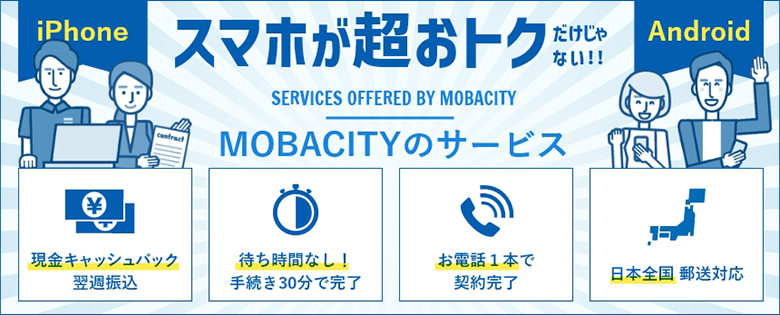
mineoが気になる一方で、「自分に本当に合っているのか」「手続きでミスしないか」と迷うのは自然です。ここで無理に決めるより、条件を整理してから選ぶほうが、結果的に早くラクになります。
“いまの悩み”を一度言語化できると、乗り換えの失敗はほぼ防げます。モバシティでは、格安SIM・大手キャリアを含めて、あなたの状況に合わせた選び方を一緒に整理できます。
| よくある迷い | モバシティで整理できること |
| 料金は下げたいけど、速度や通話が不安 | 使い方に合うプラン・キャリアの方向性を一緒に決める |
| eSIMや初期設定が怖い | 手順とつまずきポイントを先に潰して、進め方を明確にする |
| 家族・複数台・名義など条件がややこしい | 条件整理から入り、無理のない選択肢に絞る |
モバシティの特徴は、次のような“相談しやすさ”です。
- ソフトバンクの正規Web代理店として、オンラインで手続きまで進められます。
- データ移行は無料サポートがあります。
- 無駄な有料オプションは付けない方針です。
- 営業の電話やメールはありません(相談ベースで進められます)。
なお相談をスムーズに進めたい方は、次の3つだけメモしておくと十分です。
- 今のキャリア名と、だいたいの月額(分かる範囲で)
- 通話の使い方(通話多め/LINE通話中心など)
- 端末はそのまま使いたいか、新しくしたいか
「今すぐ申し込む」より先に、まずは相談でOKです。下のバナーからモバシティ公式サイトへ進めます。
まとめ
mineoへの乗り換えは、ポイントさえ押さえれば手続き自体は難しくありません。迷いが出やすいのは、プラン選びとSIM/eSIM、そして開通〜初期設定です。
- プランは「容量で選ぶ(マイピタ)」か「速度で選ぶ(マイそく)」で考える
- 申し込みはワンストップが使えるならラク、難しければ予約番号方式が確実
- 開通は回線切替→約30分→テストコール、ネットが不安ならAPN設定を見直す
ただ、条件が少しでも複雑(家族・複数台・名義・eSIMが不安など)だと、途中で「これで合ってる?」が積み上がりがちです。不安のまま申し込むより、先に相談してから決めた方が失敗しません。
格安SIM・大手キャリアを含めて「どれが自分に合うか」から整理したいなら、モバシティで相談できます。
- 相談ベースで進められ、営業電話やメールはありません
- 不要な有料オプションは付けず、必要な範囲で案内します
- オンラインで手続きまで進められます
下のバナーからモバシティ公式サイトへ進み、いまの状況をそのまま相談してください。









 0120-914-126