

NUROモバイルのMNPガイド|手続き・開通手順と注意点【最新】
NUROモバイルへMNPしたいけれど、「予約番号って必要?」「いつ回線が切り替わる?」「eSIMって失敗しない?」と不安が残ったままだと、手続きが止まってしまいがちです。
そこで本記事では、NUROモバイルへ乗り換えを検討している方に向けて、必ず押さえておくべき5つのポイントをわかりやすく解説します。
- 手続き方法:ワンストップと予約番号ありの違い・選び方
- 申し込みの流れ:申し込み〜回線切替(開通)までの手順
- 開通の目安:eSIM/SIMカードそれぞれの所要日数と注意点
- 必要な準備:本人確認・支払い方法・事前に揃えるもの
- つまずき対策:通信できない等のトラブル時の確認ポイント
読み終える頃には、NUROモバイルへ乗り換えで今やること(準備→申込→切替→設定)が正しい順番で分かり、迷わず乗り換えを進められます。
目 次

NUROモバイルへMNPする前に確認すること
まずは、NUROモバイルへMNPする前に「手続き方法」「名義・支払い」「端末」の3点をわかりやすく解説します。
ここが揃っていないと、申し込み途中で止まったり、手続きがやり直しになったりしがちです。特に名義と端末は最初に確認しておくと安心です。
MNPワンストップと予約番号ありの違い
NUROモバイルは、条件を満たせばMNPワンストップ(予約番号不要)で申し込みできます。
途中でエラーが続く場合は、MNP予約番号を取得して「予約番号あり」で進めればOKです。
| MNPワンストップ | 予約番号あり | |
| 予約番号 | 原則不要 | 必要 |
| 手続きの流れ | 申し込み途中で転出元の画面へ遷移して手続き | 先に予約番号を取得してから申し込み |
| 注意点 | エラー時に原因切り分けが必要 | 予約番号の期限内に申し込みを完了する |
| 向いている人 | 手間を減らしたい | 確実に進めたい/ワンストップで止まった |
迷ったら、まずはワンストップで試すのがシンプルです。うまく進まなければ、予約番号ありに切り替えれば手続きは進められます。
名義・本人確認・支払い方法の条件
この章では、申し込みで止まりやすい「名義」「本人確認」「支払い」の条件をまとめます。
特にワンストップは、転出元と申し込み名義が同一である必要があります。表記ゆれも含めて、入力は書類に揃えるのが安全です。
| チェック項目 | 確認ポイント |
| 名義(氏名・住所) | 転出元と同一名義/番地や建物名の表記ゆれも揃える |
| 本人確認 | 本人確認書類の内容と入力情報を一致させる |
| 支払い方法 | SIM月額料金はクレジットカード払いのみ(契約者本人名義) |
入力が少し違うだけで弾かれることがあります。申し込み前に「氏名の漢字」「丁目・番地」「建物名」まで、書類に合わせて整えておくと安心です。
端末の対応確認(SIMロック/eSIM/動作確認)
ここでは、端末側でつまずきやすいポイントを整理します。
まずは公式の動作確認済端末に載っているかを確認し、次に「SIMカード」かeSIM(ドコモ回線のみ)かを決める流れがスムーズです。
- SIMロックが残っている端末は、解除が必要になることがあります
- eSIMは申し込み条件があるため、公式の注意事項も合わせて確認します
- 開通後に通信できない場合は、APN設定が原因のケースがあります
- eSIMプロファイルのダウンロードは1度のみで、削除すると再発行(有償)が必要になる場合があります
ここまでの条件確認が済んだら、次は実際の申し込み手順に進むだけです。
自分の状況に当てはめて手順を整理したい場合は、相談窓口があると安心です。格安SIMを含め、携帯乗り換えや新規契約なら「モバシティ」にお任せください。

NUROモバイルのMNP手順
ここでは、NUROモバイルへMNPする流れを「ワンストップ」と「予約番号あり」の2パターンで整理します。
申し込みの途中で迷いやすいポイントと、申し込み後に必要になる回線切替(開通)まで、まとめて確認できるようにしました。
MNPワンストップで申し込む流れ
MNPワンストップ(予約番号不要)は、MNP予約番号を取らずに申し込める方法です。
申し込み途中で「今使っている携帯会社の画面」に移動し、転出手続きを終えたら、NUROモバイルの申し込み画面に戻って完了させます。
- NUROモバイルの申し込みで「電話番号を引き継いで乗り換える(MNP)」を選ぶ
- 申し込み方式でMNPワンストップを選び、転出元の携帯会社を選択する
- 転出元の画面に遷移して、転出手続きを完了する
- NUROモバイルの画面に戻り、本人確認・支払いなどを入力して申し込みを確定する
ワンストップを使う場合、申し込み名義と転出元の契約名義が同一である必要があります。
名義が違うと進めないため、その場合は先に転出元で名義変更を行ってから進めるのが確実です。
- 転出元のサービス選択の誤り(例:ドコモ/ahamo など)
- 転出元での契約状況により、手続きが進まない
- 別の携帯会社への申し込みが完了しているため、エラーになる
なお、利用開始までの日数はSIMの種類や手続きのタイミングで変わりますが、公式の案内ではeSIMは最短翌日、SIMカードは最短3〜4日が目安です。
MNP予約番号ありで申し込む流れ
ワンストップで止まってしまったときや、手続きを確実に進めたいときはMNP予約番号を取得して申し込みます。
この方法で大事なのは、予約番号の有効期限に余裕を残すことです。NUROモバイルの案内では、申し込み時点で有効期限までの残日数が10日以上必要とされています。
- 転出元の携帯会社でMNP予約番号を発行する(Web/電話など)
- 予約番号の有効期限を確認し、残日数が十分ある状態で申し込みに進む
- NUROモバイル申し込みで「予約番号あり」を選び、予約番号と有効期限を入力する
- 本人確認・支払いなどを完了し、申し込みを確定する
もし残日数が足りない場合は、転出元の携帯会社へ問い合わせてください(再発行・更新の可否は会社によって扱いが異なります)。
申し込み後〜回線切替(開通)までの流れ
申し込みが完了したら、次は回線切替(開通)です。
SIMカードかeSIMかで手順が少し違うので、ここで一度整理しておきましょう。
| SIMカード | eSIM | |
| 案内・受け取り | SIMカード+マニュアル | メール案内(設定のお願い) |
| 最初にやること | SIMを挿してネットワーク設定 | eSIMプロファイルをダウンロードして設定 |
| 回線切替 | マイページで開通予約を行う | 設定後、通信できるか確認して利用開始 |
SIMカードは、同梱マニュアルに沿って設定したうえで、必要に応じてマイページから開通予約を行います。
eSIMは、申込完了後に届く「利用開始のご連絡およびeSIMプロファイル設定のお願い」メールに従って設定してください。設定後は端末を再起動し、通信できるか確認できたら利用開始です。
- 回線切替が完了すると、元の回線は利用できなくなります。落ち着いて対応できる時間帯に進めると安心です
- eSIMプロファイルのダウンロードは1度のみで、削除した場合は再発行(有償)が必要になるため注意してください
NUROモバイルのMNPはいつ使える?開通までの目安
ここでは、NUROモバイルにMNPしてから「いつ使えるようになるか」を、eSIMとSIMカードに分けてわかりやすく解説します。
あわせて、電話番号が切り替わるタイミング(元の回線が止まる瞬間)も整理します。
| eSIM | SIMカード | |
| 利用開始までの目安 | 最短翌日 | 最短3〜4日程度 |
| 向いている人 | 早く使い始めたい/受け取りを省きたい | 対応端末が不安/物理SIMで管理したい |
| 注意点 | プロファイル設定はやり直しが効きにくい | 到着まで時間がかかるため予定に余裕が必要 |
eSIMの目安と注意点
eSIMは、MNPワンストップで申し込んだ場合、公式案内では最短翌日から利用開始が可能です。
「SIMが届くのを待たない」で進められるので、急ぎの人はeSIMが合います。
- eSIMの設定は、案内メールからマイページへログインしてプロファイル(QRコード等)を設定します
- プロファイルのダウンロードにはWi-Fiなどの通信環境が必要です
- プロファイルのダウンロードは1度のみです。削除すると再発行(有償)が必要になる場合があります
コツは「設定は落ち着いて一気にやる」ことです。途中で画面を閉じたり、プロファイルを削除したりすると、やり直しが面倒になります。
SIMカードの目安と注意点
SIMカードは、手続き完了後、公式案内では最短3〜4日程度が目安です。
受け取りが必要になるため、仕事や外出が多い人は「いつ受け取れるか」も含めて予定を立てると安心です。
- 申し込みから到着まで時間がかかるため、利用開始したい日が決まっているなら早めに申し込みます
- 届いたらSIMを挿入し、端末によってはAPN設定が必要です
- SIMサイズ(標準/micro/nano)が合っているかも先に確認しておくと安心です
「今日中に切り替えたい」タイプの乗り換えには不向きです。逆に、余裕を持って進めたい人には扱いやすい方法です。
回線が切り替わるタイミング(通話・通信が止まる時間)
MNPの回線切替は、「新しい回線を使い始める操作」をしたタイミングで進みます。
eSIMのMNP転入手続きでは、手続きボタンを押すと情報照会が行われ、MNP情報に不備がなければ開通手続きが進み、転出元の回線が利用できなくなります。
- 回線切替の操作は9:00〜20:30の間のみ行える案内があります
- 一度ボタンを押すと変更できないため、電話が不要な時間帯に進めるのが安心です
- 切替中は一時的に通話・通信が使えなくなることがあるため、Wi-Fiがある環境だと落ち着いて対応できます
仕事中に電話が必須の人は、昼休みや帰宅後など「止まっても困らない時間」を選んで切り替えるのがおすすめです。
NUROモバイルのMNPに必要なものと費用
ここでは、NUROモバイルへMNPするために「何を用意すればいいか」と「どんな費用がかかるか」をまとめます。
申し込み途中で止まりやすいのは、本人確認と支払い方法です。先に準備しておくと、手続きが一気に進みやすくなります。
用意するもの(本人確認書類・決済手段など)
まずは、申し込み前に揃えておくものを整理します。
NUROモバイルの月額料金の支払いはクレジットカード払いのみで、契約者本人名義が必要です。
| カテゴリ | 用意するもの | ひとこと補足 |
| 本人確認 | 公的個人認証 または 画像アップロード | 氏名・住所は書類と完全一致で入力 |
| 決済 | クレジットカード | 口座振替・コンビニ払い不可 |
| MNP関連 | ワンストップ または MNP予約番号 | 予約番号を使う場合は有効期限に余裕が必要 |
| eSIMで申し込む場合 | 対応端末 と Wi-Fi環境 | プロファイル設定に通信環境が必要 |
本人確認は2通りあり、急いでいるなら公的個人認証(マイナンバーカード読み取り)がスムーズです。
一方で、画像アップロードを選ぶ場合は、書類の種類や撮影条件でやり直しになることがあります。代表的な本人確認書類は次のとおりです。
- 運転免許証(住所変更がある場合は裏面も必要)
- マイナンバーカード(顔写真付き。裏面はアップロード不可)
- 日本国パスポート(申請時期によっては追加書類が必要)
- 在留カード(特別永住者関連の書類もここで選択)
初期費用(事務手数料・SIM/eSIM関連費用)
次に、契約時にかかる初期費用です。基本は登録事務手数料とSIMカード/eSIM準備料の2つを押さえておけば大丈夫です。
| 項目 | 金額(税込) | 補足 |
| 登録事務手数料 | 3,300円 | プランによって扱いが異なる |
| SIMカード/eSIM準備料 | 440円 | SIMでもeSIMでも発生 |
申込時期やプラン、キャンペーンによっては初期費用が変わることがあります。最終確認は申し込み直前に公式の案内を見ておくと安心です。
転出元で確認したい費用(残債・解約月・オプション)
NUROモバイル側の初期費用とは別に、見落としやすいのが「いま使っている回線(転出元)の最終請求」です。
MNPそのもの以外で出費が出ることが多いので、次の3つは先に確認しておくと安心です。
| チェック項目 | 何を確認する? |
| 端末の残債 | 分割の残りがあるか、乗り換え後も請求が続くか |
| 解約月の料金 | 日割りの有無、締め日、最終月の請求タイミング |
| オプション類 | 有料オプション(保証・留守電・フィルター等)の解約忘れ |
「乗り換えたのに請求が続く」と感じるケースは、ほとんどが端末残債かオプションです。ここを先に潰しておくと、切り替え後も気持ちがラクになります。
NUROモバイルのMNP後にやる初期設定
ここでは、NUROモバイルにMNPして開通したあと、すぐにやっておきたい初期設定を整理します。
「通信ができないときのAPN確認」「eSIMの設定での注意」「乗り換え前に済ませたい引き継ぎ」を順番に見ていきます。
APN設定(通信できないときの確認点)
開通したのに通信できない場合は、まずAPN設定の確認が近道です。
端末とOSでやり方が違うので、最初に全体像を押さえておくと迷いません。
| iPhone(iOS) | Android | |
| 設定の基本 | APN構成プロファイルをインストール | APN一覧から選択/なければ追加 |
| よくある表示 | 「プロファイルがダウンロード済み」 | APN名が「So-net LTE」「nuromobile」など |
| 最後にやること | 端末を再起動 | 端末を再起動 |
通信できないときは、次を順番にチェックしてみてください。
- 機内モードをオン→オフして、電波をつかみ直す
- Wi-Fiを切ってモバイル通信で接続できるか試す
- iPhoneはAPN構成プロファイルが入っているか確認し、入っていなければインストールする
- AndroidはAPN一覧で該当APNが選択されているか確認する(一覧にない場合は追加する)
- 最後に再起動して、通信できるか確認する
iPhoneの場合は、APN構成プロファイルは1台に1つしか入れられません。
すでに別回線のプロファイルが入っていると、NUROモバイルと併用できないケースがあるため、プロファイルの状況を先に確認しておくと安心です。
eSIM設定(プロファイルの追加・削除での注意)
eSIMは、案内に沿ってeSIMプロファイルを設定できれば、あとは利用開始まで一気に進みます。
ただし、eSIMは「やり直しが効きにくいポイント」があるので、落ち着いて進めるのがコツです。
- 「利用開始の案内メール」からマイページにログインする
- マイページで表示されるQRコード(またはSM-DP+アドレス)でeSIMプロファイルを追加する
- 設定後に端末を再起動し、通信できるか確認する
注意点は次の3つです。
- プロファイルのダウンロードにはWi-Fiなどの通信環境が必要です
- eSIMプロファイルのダウンロードは1度のみで、削除すると再発行(有償)が必要になる場合があります
- iPhoneで複数SIM運用をしている場合、APN構成プロファイルの扱いで引っかかることがあります
「とりあえず消して入れ直す」が通りにくいのがeSIMです。
プロファイルの追加・削除は慎重に進めて、手順どおりに一回で終わらせるのが安心です。
乗り換え前に済ませたい引き継ぎ(キャリアメール・アプリ等)
初期設定そのものではありませんが、乗り換え後に困りやすいのが「引き継ぎ漏れ」です。
ここだけ先に済ませておくと、切り替え後がかなりラクになります。
| 引き継ぎ項目 | やること | ポイント |
| キャリアメール | メール持ち運びの申込可否を確認 | 解約前に確認しておくと安心 |
| アプリのログイン | 2段階認証の設定とバックアップ | SMS認証頼みのサービスは要注意 |
| データ | 連絡先・写真・各種データのバックアップ | 端末変更があるなら先に実施 |
キャリアメールを残したい人は、「持ち運びサービス」が使えるかを確認しておくのが確実です。
- ドコモ:ドコモメール持ち運び(解約後31日以内など条件あり)
- au:auメール持ち運び(解約後31日以内など条件あり)
- ソフトバンク/ワイモバイル:メールアドレス持ち運び(解約後31日以内など条件あり)
また、銀行・決済・SNSなどは、乗り換えの瞬間にSMSが受け取れない時間があるとログインが止まります。
事前に2段階認証のバックアップコード発行や、認証アプリへの移行まで済ませておくと安心です。
NUROモバイルのMNPで注意したいポイント
ここでは、NUROモバイルへMNPするときに「ここで止まりやすい」という注意点を、結論ファーストで整理します。
先に全体像だけ掴みたい方向けに、よくあるつまずきと対策を表にまとめました。
| つまずきポイント | 起きやすいこと | 先にやる対策 |
| 申込情報の不一致 | 本人確認やMNP手続きが進まない | 氏名・住所・生年月日を書類と同一表記に揃える |
| 予約番号と期限 | 申込できない/期限切れでやり直し | 残日数を確認し、必要なら予約番号を取り直す |
| 回線切替の時間 | 時間外で操作できない/押下後に戻れない | 受付時間内に、止まっても困らない時間に実施 |
| 端末・設定の見落とし | SIMが入らない/通信できない | SIMサイズとAPN設定を事前に確認 |
申し込み情報の不一致(氏名・住所・生年月日)
結論:申込情報が書類とズレていると、本人確認やMNPで止まりやすいです。
特にMNPワンストップは、転出元の契約名義と申込名義が同一である必要があります。表記ゆれでも引っかかることがあるので、最初に揃えるのがいちばん確実です。
- 氏名:漢字・旧字体・スペースの有無まで書類に合わせる
- 住所:丁目・番地・建物名、ハイフン表記などを揃える
- 生年月日:西暦/和暦の入力ミスに注意する
もし転出元と名義が違う場合は、先に転出元で名義変更を行ってから申し込みます。
ワンストップでエラーが出たときは、まず「転出元のサービス選択が正しいか」「契約状況的に手続きできる状態か」を確認すると切り分けが早いです。
MNP予約番号の期限切れ・申込タイミングのズレ
結論:予約番号は「残日数」が足りないと申し込めず、期限切れは取り直しになります。
NUROモバイルの申し込みでは、MNP有効期限まで10日以上の残日数が必要です。
ギリギリで動くと、手続きが1回止まっただけで期限が足りなくなりやすいので、予約番号を取得したら早めに申し込みまで進めるのが安心です。
- 予約番号を取得したら、まず有効期限を確認する
- 残日数が足りない場合は、転出元に問い合わせて取り直しを行う
- 申し込み完了まで進めてから、回線切替のタイミングを選ぶ
期限切れになった場合は、転出元側で予約番号の再取得が必要になります。
回線切替の受付時間・手続き中断時の扱い
結論:回線切替は受付時間があり、操作後に戻せない工程があるため、タイミング選びが重要です。
eSIMのMNP転入手続きでは、「MNP転入する」ボタンを押す操作があり、手続きできる時間が決まっています。
また、ボタン押下後は変更できないため、事前に「本人確認が終わっている」「Wi-Fiがある」「電話が止まっても困らない」状態で進めるのが安全です。
- eSIMのMNP転入手続きは9:00〜20:30のみ(時間外はボタン操作ができません)
- 一度ボタンを押すと変更できません
- 不備がある場合はメールで案内があり、解消後に手続きを進めます
- 不備がなければ開通手続きが進み、転出元の回線が利用できなくなります
物理SIM(SIMカード)でMNPする場合は、SIM到着後にマイページで開通予約を行う流れがあります。
開通予約には期限があり、予約をしない場合は有効期限日に自動で開通し、料金が発生する案内もあるため、到着後は早めに手続きを進めるのがおすすめです。
SIMカードのサイズ違い・端末設定の見落とし
結論:SIMサイズと端末設定の見落としがあると「届いたのに使えない」になりやすいです。
まずは端末がどのサイズのSIMに対応しているかを確認し、届いたSIMが物理的に入るかをチェックします。
次に、開通しても通信できない場合に備えて、APN設定の確認手順を先に把握しておくと安心です。
- SIMサイズ(nano / micro / 標準)が端末と一致しているか確認する
- SIMを挿したら、端末を再起動して電波を掴み直す
- 通信できない場合は、まずAPN設定を確認する(iPhoneとAndroidで手順が異なります)
- eSIMの場合は、案内どおりにプロファイルを設定し、削除は慎重に行う
「SIMは入ったのにネットだけ繋がらない」は、設定で解決することが多いです。
慌てて回線切替をやり直そうとせず、端末側の設定を順番に確認していくと落ち着いて解決できます。
よくある質問(FAQ)
ここでは、NUROモバイルのMNPでよく出る疑問を短くまとめます。
手続き方法・日数の目安・開通のタイミングなど、迷いやすいところだけ先に解消していきます。
NUROモバイルのMNPは予約番号なしでできますか?
できます。MNPワンストップに対応している事業者からの乗り換えなら、予約番号を取得せずに申し込みできます。
ただし、転出元の契約名義と申込名義が同一など条件があります。対象外の事業者やワンストップで止まった場合は、MNP予約番号ありで進めるのが確実です。
NUROモバイルのMNPはどれくらい日数がかかりますか?
目安はeSIMなら最短翌日、SIMカードなら最短3〜4日程度です。
手続きする時間帯や、SIMカードは配送・受け取りの都合で前後するので、余裕がある日程で進めると安心です。
eSIMとSIMカードはどちらが早いですか?
基本はeSIMのほうが早いです。
SIMカードは配送があるぶん時間がかかります。端末がeSIMに対応していて、早めに使い始めたいならeSIMが向いています。
MNPの回線切替はいつ元の回線が使えなくなりますか?
回線切替(MNP転入)を実行して開通手続きが始まった時点で、転出元の回線は使えなくなります。
eSIMのMNP転入は9:00〜20:30の間のみ手続きでき、手続きしないまま期限を迎えると自動で切替が進む案内もあります。電話が止まって困らない時間帯に実施するのが安心です。
開通後に「通話はできるが通信できない」原因は何ですか?
多くはAPN設定の未設定・選択ミスです。まずは次を順番に確認してください。
- 機内モードをオン→オフして電波をつかみ直し、端末を再起動する
- モバイルデータ通信がオンになっているか確認する
- iPhoneはAPN構成プロファイルが入っているか確認し、未設定ならインストールする
- AndroidはAPN一覧でNUROモバイルのAPNが選択されているか確認する(なければ追加)
0SIMを探していますが、いまも申し込めますか?
申し込めません。0 SIMは2020年8月31日にサービス提供が終了しています。
いま探している条件(低容量で安く/通話も使う等)がある場合は、現行のNUROモバイルのプラン・オプションから近いものを選ぶのが現実的です。
どのプランを選べばいいですか?(データ量・通話頻度の考え方)
結論は、「データ量」→「通話の多さ」の順で決めると迷いません。
| 使い方の目安 | 選び方 | 補足 |
| データは少なめ〜中くらい | バリュープラスで容量を選ぶ | まずは1カ月の使用量に近い容量を選ぶ |
| データを多く使う/混雑時間も快適に使いたい | NEOプランを検討する | 動画・テザリングが多い人向け |
| 通話が多い(短い通話が多い/長電話が多い) | かけ放題ジャストを検討する | 5分/10分/かけ放題から選べる |
迷ったら、まずは「普段のデータ使用量」と「通話の回数・長さ」をメモして、プラン一覧で当てはめるのが早いです。
携帯の乗り換え・新規契約のご相談はモバシティへ
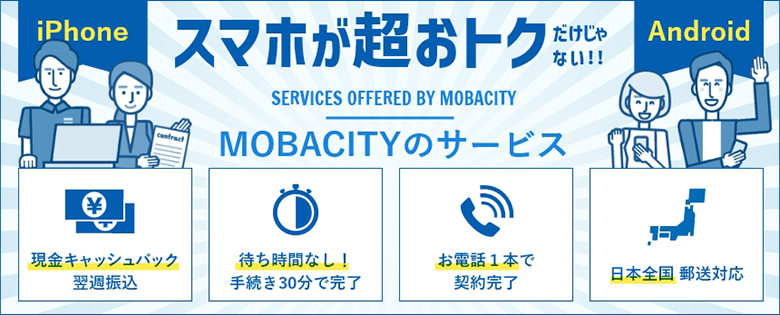
MNPは「申し込み」よりも、その前後でつまずきがちです。名義のズレ、回線が止まるタイミング、eSIMの設定、思ったよりかかる費用…。
不安が残ったまま進めると、手続きが止まって余計に時間がかかります。
モバシティでは、あなたの状況を整理したうえで、いま一番スムーズな進め方を一緒に決められます。手順が不安な方ほど、先に相談しておくとラクです。
- 「ワンストップでいける?」「予約番号が必要?」を整理して、迷いをなくす
- 回線が止まるタイミングを踏まえて、切替の段取りを決める
- 本人確認や名義の注意点を先に揃えて、手戻りを減らす
- 初期費用と転出元の残債・オプションを確認して、想定外の請求を避ける
「この条件だと何から手を付ければいい?」がクリアになれば、あとは手順どおりに進めるだけです。
まずはこちらから、モバシティの案内をご確認ください。
まとめ
NUROモバイルのMNPは、MNPワンストップ(予約番号なし)とMNP予約番号ありの2通りです。
スムーズに進めるコツは、「名義の一致」と「切替のタイミング」を先に固めること。ここが曖昧だと、本人確認や手続きで止まりやすくなります。
- ワンストップは名義が同一であることが必須(転出元と申込名義を揃える)
- 予約番号で申し込むなら、有効期限が10日以上残っている状態で進める
- 開通までの目安は、eSIMは最短翌日、SIMカードは最短3〜4日程度
- eSIMの回線切替は9:00〜20:30のみ操作可能で、押したあとに戻せない工程がある
初期費用はプランや時期で変わりますが、基本は登録事務手数料とSIMカード/eSIM準備料がかかります。想定外の請求を避けるためにも、転出元の端末残債やオプションは先に確認しておくと安心です。
「手順はわかったけど、自分の条件だと何から進めるのが安全?」と迷ったら、先に相談して段取りを固めるのがいちばんラクです。
携帯の乗り換え・新規契約のご相談はモバシティへお気軽にどうぞ。









 0120-914-126